
Conversation00:27
00:00
00:27
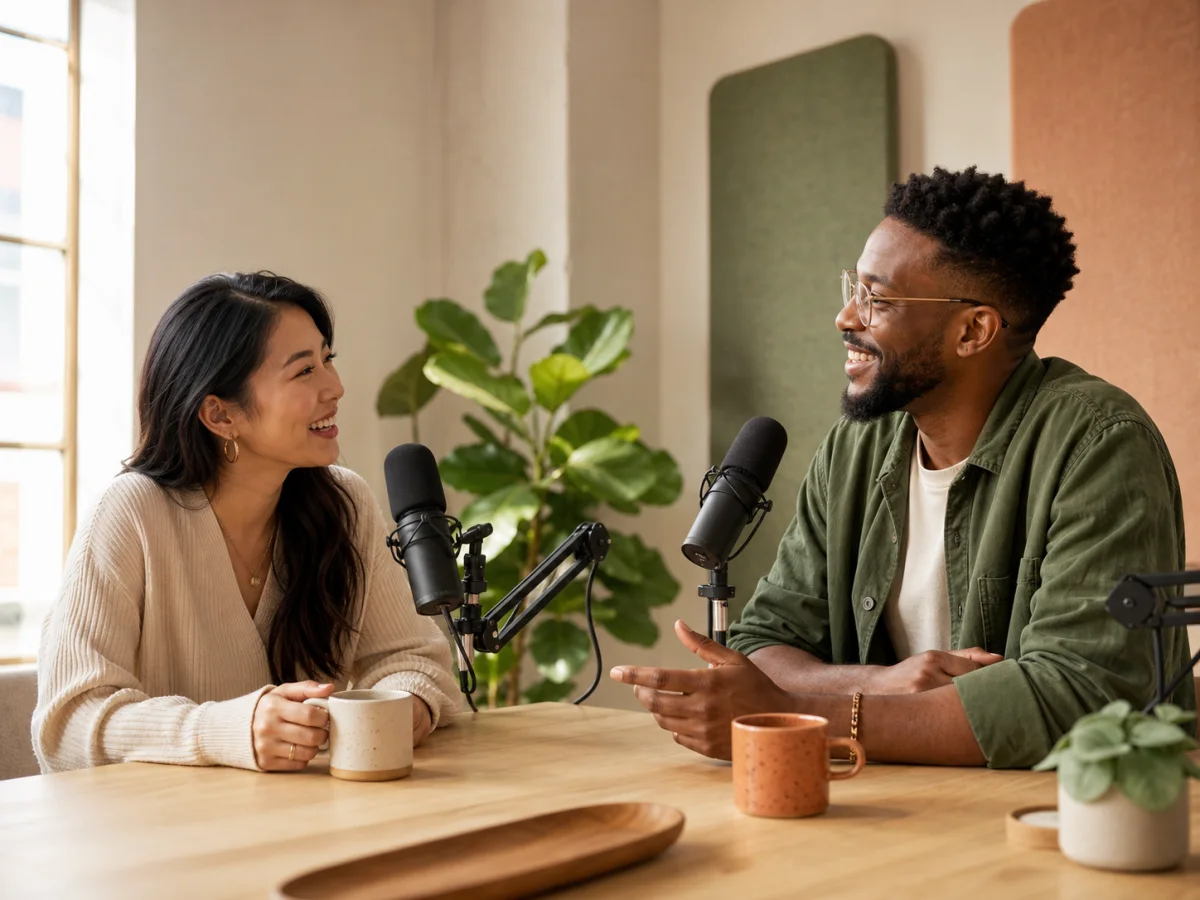
Podcast à deux animateurs
Un seul prompt pour donner de l’émotion aux dialogues et réunir musique, ambiances et bruitages dans une même scène. Essayez la création audio gratuitement.

par génération
Laissez les conversations et les histoires se développer dans une scène continue.
enregistrements de référence
Guidez la voix de chaque personnage à partir de plusieurs enregistrements.
langues et variantes régionales
Créez des dialogues adaptés à la langue et au contexte de votre public.
combinaisons d’entrée
Partez du texte et ajoutez de l’audio ou de la vidéo selon vos besoins.
Du script à la scène sonore
Seed Audio 1.5 fait évoluer le modèle de création audio de ByteDance pour concevoir des scènes sonores complètes. Dialogues, musique, ambiances et bruitages prennent forme dans un même processus. Par rapport à 1.0, il permet de créer des séquences audio plus longues, d’utiliser davantage de références vocales et de guider la génération à l’aide d’une vidéo. Les pistes séparées facilitent ensuite la postproduction.
Dans votre prompt, précisez qui parle, où se déroule la scène et ce qui évolue au fil du récit. Après la génération, importez les pistes dans votre logiciel de montage pour ajuster séparément leur volume et leur place dans le mixage, sans recréer toute la scène à chaque petite modification.
Votre intention sonore, en mots
Précisez ce qui doit ressortir et ce qui doit simplement soutenir l’atmosphère en arrière-plan.
Présentez les personnages, puis décrivez la pièce, les bruits de fond et la musique. Gardez une ambiance cohérente tout au long de la conversation.
Jusqu’à 6 minutes par génération permettent de prévoir une ouverture, un tournant et une conclusion dans un même prompt.
Utilisez jusqu’à 6 enregistrements pour guider les timbres et les interprétations. Précisez clairement à quel personnage correspond chaque référence.
30 langues et variantes régionales sont couvertes. Indiquez la langue, l’accent et le public visé pour des dialogues qui correspondent au lieu du récit.
Un débit posé, une réponse hésitante ou un petit rire avant de parler : ces indications de jeu sont plus utiles qu’une simple étiquette émotionnelle.
Indiquez quand les voix, les effets ou la musique doivent entrer. Définissez ainsi la structure, puis affinez les placements sur quatre pistes séparées.
Plusieurs façons de commencer
Un script terminé, une voix à prendre pour référence ou une vidéo à sonoriser : choisissez vos entrées selon les éléments dont vous disposez.
Quand le script et la description sonore suffisent, décrivez toute la scène avec des mots.
Scène sonoreAjoutez un enregistrement pour guider un timbre ou une manière de parler.
Scène sonoreLorsque les images sont déjà définies, utilisez la vidéo pour préciser le décor et les actions visibles.
Scène sonoreAssociez images et références vocales pour guider à la fois la scène et l’interprétation des voix.
Scène sonoreDécrivez la scène, écoutez le résultat, puis affinez le rythme dans votre logiciel de montage.
Définissez les personnages et leurs dialogues, puis ajoutez le décor et les sons qui donnent une impression d’espace.
Guidez les voix avec des enregistrements et le décor avec une vidéo. Précisez les aspects à reprendre dans chaque référence.
Décrivez l’interprétation, les entrées des effets et de la musique, ainsi que les pauses nécessaires.
Vérifiez les répliques et l’équilibre sonore, puis ajustez le placement, le volume et les transitions sur les pistes séparées.
Construire le son à partir des images
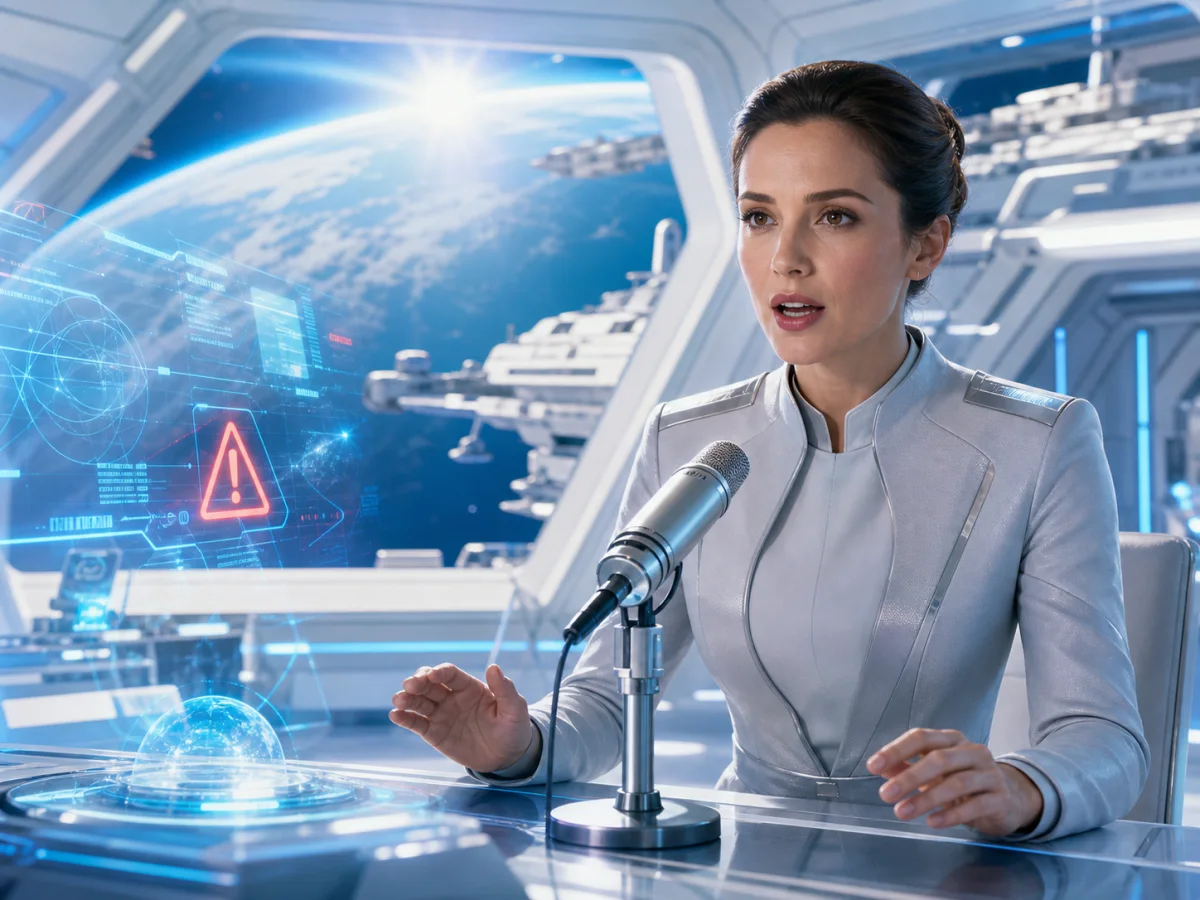
Dans cet exemple de vaisseau spatial, placez d’abord les bruits mécaniques, laissez une place à la réponse du navigateur, puis faites entrer un rythme électronique discret. Les repères ci-dessous indiquent les entrées prévues. Ajustez leur position en regardant la vidéo dans votre logiciel de montage.
Un relais émet deux petits clics, la ventilation reste en fond.
Le navigateur dit à voix basse : « Maintenez la position. Attendons le retour du signal. »
Après la réponse, un léger rythme de synthétiseur entre sans masquer la voix.
Continuer à affiner après la génération
Cet exemple de 24 secondes à bord d’un vaisseau laisse de l’espace au dialogue, maintient la ventilation, place le relais avant la réponse et la musique après. Les formes d’onde illustrent l’organisation des sons ; elles ne proviennent pas d’un enregistrement réellement généré.
Laisser une pause pour la réponse du navigateur
Maintenir une ventilation régulière sur toute la séquence
Placer le relais avant la réplique
Faire entrer le synthétiseur après la réponse
Quand une histoire a besoin de tout son univers sonore
Les voix et les sons qui les entourent rendent la scène crédible. L’audio généré peut servir de point de départ au prochain montage.
Donnez un lieu concret à un dialogue grâce aux bruits de fond, aux gestes des personnages et à une musique mesurée.
Préparez une introduction, une narration ou un dialogue mis en scène. Avant publication, vérifiez les noms, les pauses et le naturel de l’interprétation.
Appuyez-vous sur les images pour le décor et les mouvements, vérifiez les répliques traduites, puis ajustez leur durée au montage.
Testez les ambiances et les bruitages avant de fixer le mixage final. Conservez les pistes séparées pour poursuivre les ajustements.
Les deux versions créent des scènes sonores complètes. La version 1.5 permet de créer des séquences audio plus longues, d’utiliser davantage de références audio, de guider la génération à l’aide d’une vidéo et d’obtenir des pistes séparées. Pour une scène courte, 1.0 peut suffire ; pour un récit plus long ou un montage plus souple, découvrez les possibilités de la future version 1.5.
| Fonctionnalité | Seed Audio 1.5 · Bientôt disponible | Seed Audio 1.0 |
|---|---|---|
| Durée par génération | Jusqu’à 6 minutes | Jusqu’à 2 minutes |
| Références audio | Jusqu’à 6 | Jusqu’à 3 |
| Langues et variantes régionales | 30 langues et variantes régionales | Plus de 20 langues |
| Combinaisons d’entrée | Texte ; texte + audio ; texte + vidéo ; texte + audio + vidéo | Texte ; texte + audio ; texte + image |
| Pistes de sortie | Pistes séparées pour les dialogues, les ambiances, les bruitages et la musique | Génération multipiste annoncée comme axe de développement futur |
| Réglage temporel | Repères temporels pour placer les dialogues, les effets, les ambiances et la musique | Placement temporel des dialogues ; les informations publiques évoquent des intervalles de 100 ms |
Durée, références vocales, langues et usage commercial : les points à connaître.
Seed Audio 1.5 arrive bientôt. Ce site propose actuellement Seed Audio 1.0, avec un quota gratuit limité pour créer de courts aperçus et évaluer vos prompts ainsi que leur interprétation sonore. La durée des séquences audio et le volume d’utilisation dépendent de votre formule. Consultez la page Tarifs pour connaître les quotas et les offres disponibles.
La version 1.5 permet de générer jusqu’à 6 minutes, contre 2 minutes pour la version 1.0. Cette durée laisse davantage de place aux conversations suivies, aux récits et aux ambiances qui évoluent progressivement. Précisez la durée souhaitée et la structure dans le prompt. Six minutes constituent une limite, pas une durée à atteindre à chaque génération.
Les deux versions peuvent produire des dialogues au sein d’une scène sonore complète. Avec 1.5, la durée maximale passe à 6 minutes et le nombre de références audio de 3 à 6. La version couvre 30 langues et variantes régionales, ajoute la génération guidée par vidéo et fournit des pistes distinctes pour les dialogues, les ambiances, les bruitages et la musique. Pour des scènes courtes qui ne nécessitent pas ces nouveautés, 1.0 reste une option.
Les références audio peuvent guider le timbre, l’accent et la manière de parler d’un personnage. Les instructions écrites permettent de préciser l’émotion, le style et le débit. Cela aide à conserver une voix reconnaissable, sans garantir la reproduction exacte d’une personne réelle. Utilisez uniquement des enregistrements pour lesquels vous disposez des droits ou des autorisations nécessaires.
La prise en charge couvre 30 langues et variantes régionales. Les exemples publics incluent notamment l’anglais, le chinois, le japonais, le coréen, l’allemand, le français, l’espagnol du Mexique et le portugais du Brésil. Les variantes régionales sont comprises dans ce total et ne s’ajoutent pas à 30 autres langues. Pour un public précis, indiquez la langue, l’accent et la prononciation souhaités.
Un usage commercial est possible si votre formule le permet et si vous respectez les conditions du service. Vous devez également disposer des droits nécessaires sur les scripts, les références audio et les autres éléments fournis. Avant toute publication dans une publicité, un jeu, un film ou un autre projet, vérifiez que le résultat ne porte pas atteinte aux droits de tiers.
Non. Le mode texte permet de décrire directement la scène. Vous pouvez ajouter des références audio pour guider les voix sans fournir de vidéo. Une vidéo est nécessaire uniquement si vous choisissez une entrée guidée par vidéo : elle apporte des indices sur le décor, les actions visibles et le contexte des dialogues et de la musique.
Posez les dialogues et le décor, puis indiquez ce que le public doit entendre en premier.