
Gespräch00:27
00:00
00:27
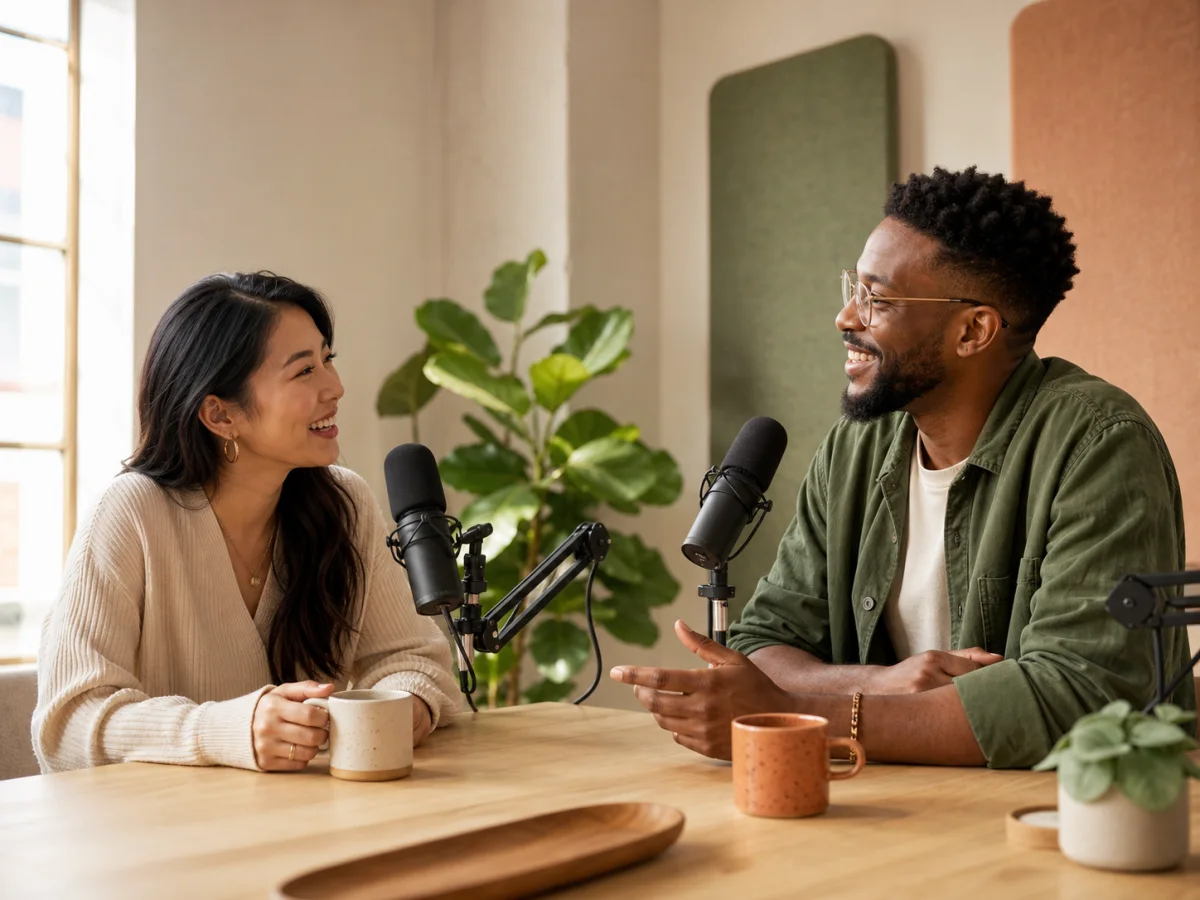
Podcast mit zwei Hosts
Ein Prompt bringt Gefühl in deine Dialoge und verbindet Musik, Atmosphäre und Soundeffekte zu einer stimmigen Szene. Probiere es kostenlos aus.
Audiolänge pro Generierung
Mehr Zeit, um Gespräche und Geschichten in einer zusammenhängenden Szene zu entwickeln.
Referenzaufnahmen
Gib verschiedenen Figuren mit mehreren Aufnahmen eine eigene Stimme.
Sprachen und regionale Varianten
Schreibe Dialoge, die zur Sprache und zum Umfeld deines Publikums passen.
Eingabekombinationen
Starte mit Text und ergänze bei Bedarf Audio oder Video.
Vom Skript zur vollständigen Klangszene
Seed Audio 1.5 ist die Weiterentwicklung des Audiomodells von ByteDance und auf vollständige Klangszenen ausgelegt. Dialoge, Musik, Atmosphäre und Soundeffekte entstehen in einem gemeinsamen Ablauf. Gegenüber 1.0 kommen längere Audiosequenzen, mehr Stimmreferenzen und videogestützte Eingaben hinzu. Getrennte Spuren erleichtern die anschließende Bearbeitung.
Beschreibe zunächst, wer spricht, wo die Szene spielt und was sich im Verlauf verändert. Danach kannst du die einzelnen Spuren in dein Schnittprogramm laden und Lautstärke sowie Zusammenspiel gezielt anpassen, ohne für jede kleine Änderung die gesamte Szene neu erzeugen zu müssen.
Deine Klangvorstellung wird zum Prompt
Beschreibe, was im Vordergrund zu hören sein soll und was die Szene im Hintergrund trägt.
Stelle die Figuren vor und beschreibe Raum, Hintergrundgeräusche und Musik. So bleibt die Atmosphäre auch im Verlauf des Gesprächs stimmig.
Bis zu 6 Minuten pro Generierung bieten Platz für Einstieg, Wendung und Schluss in einem Prompt, damit die Szene einen eigenen Spannungsbogen bekommt.
Mit bis zu 6 Aufnahmen kannst du Stimmen und Ausdruck vorgeben. Ordne jede Aufnahme eindeutig einer Figur zu.
30 Sprachen und regionale Varianten stehen zur Verfügung. Nenne Sprache, Akzent und Zielpublikum, damit die Dialoge zum Schauplatz passen.
Ruhiges Tempo, eine zögernde Antwort oder ein leises Lachen vor dem ersten Wort: Konkrete Spielanweisungen helfen mehr als ein allgemeines Gefühlswort.
Markiere, wann Stimmen, Effekte oder Musik einsetzen sollen. Lege damit den Ablauf fest und passe das Timing anschließend auf vier getrennten Spuren an.
Mehrere Wege zum ersten Entwurf
Ein fertiges Skript, eine Stimme als Vorbild oder ein Video ohne Ton: Wähle die Eingabe passend zu deinem Material.
Wenn Skript und Klangbeschreibung ausreichen, kannst du die gesamte Szene in Worten vorgeben.
KlangszeneErgänze eine Aufnahme, wenn du eine bestimmte Klangfarbe oder Sprechweise als Vorbild verwenden möchtest.
KlangszeneSteht das Bild bereits fest, liefert ein Video Hinweise auf Umgebung und sichtbare Handlungen.
KlangszeneKombiniere Bild und Referenzaufnahme, um sowohl die Szene als auch die stimmliche Gestaltung vorzugeben.
KlangszeneBeschreibe die Szene, höre dir das Ergebnis an und verfeinere den Ablauf im Schnittprogramm.
Lege die Figuren und ihre Dialoge fest. Ergänze die Umgebung und Geräusche, die den Raum hörbar machen.
Nutze Aufnahmen für die Stimmen und Videos für das Bild. Beschreibe, welche Aspekte der jeweiligen Vorlage wichtig sind.
Beschreibe die Sprechweise und den Einsatz von Effekten und Musik. Plane dort Pausen ein, wo die Szene sie braucht.
Prüfe zuerst Dialoge und Klangbalance. Passe dann Timing, Lautstärke und Übergänge auf den einzelnen Spuren an.
Klang am Bild ausrichten
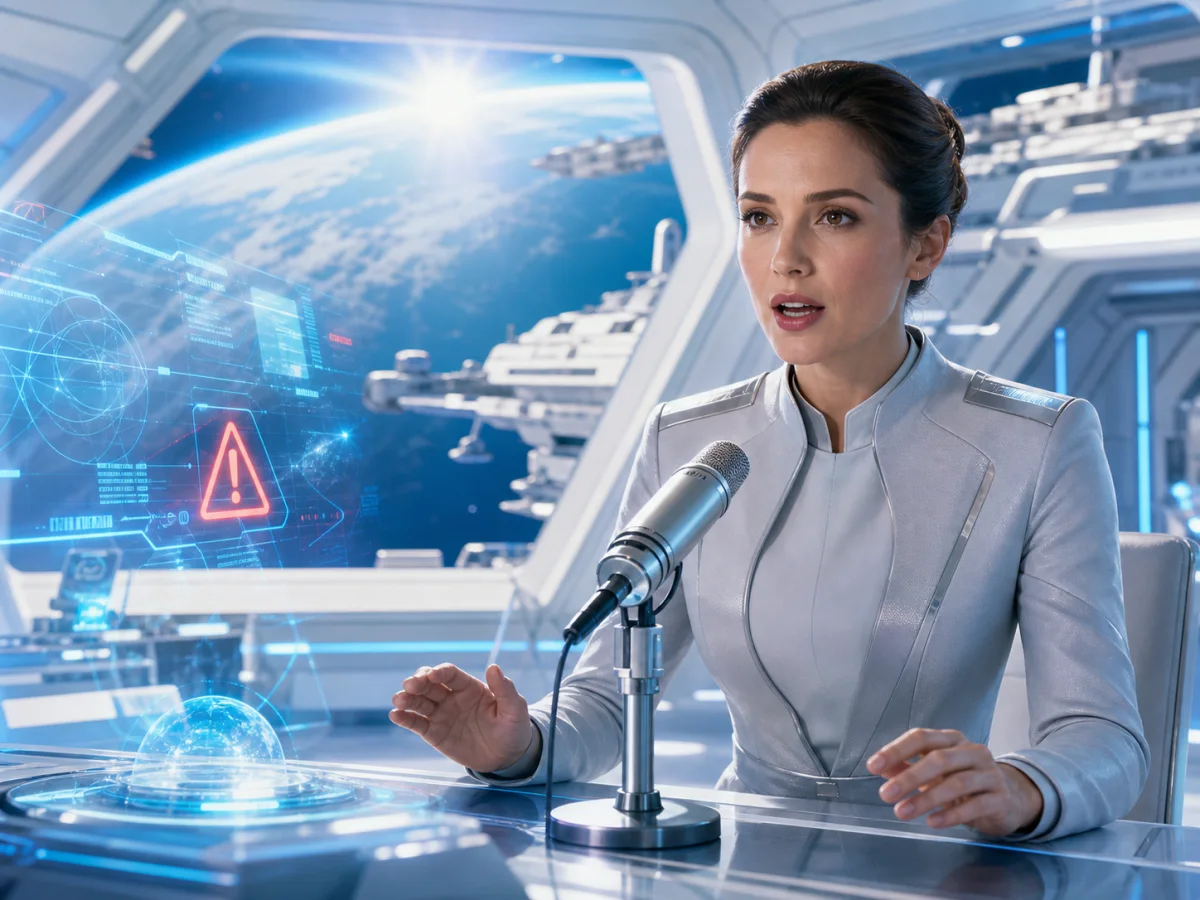
Am Beispiel dieser Raumschiffszene: Zuerst kommen mechanische Geräusche, dann bleibt Raum für die Antwort des Navigators, danach setzt ein dezenter elektronischer Rhythmus ein. Die Zeitstempel markieren die geplanten Einsätze. Im Schnittprogramm kannst du sie am Video ausrichten und nachjustieren.
Ein Relais klickt zweimal leise, die Lüftung läuft weiter.
Der Navigator sagt leise: „Position halten. Warten, bis das Signal zurück ist.“
Nach der Antwort setzt ein sanfter Synthesizer-Rhythmus ein, ohne die Stimme zu überdecken.
Nach der Generierung weiter verfeinern
Die 24-sekündige Raumschiffszene zeigt einen möglichen Schnitt: Platz für den Dialog, durchgehende Lüftung, das Relais vor der Antwort und Musik danach. Die Wellenformen veranschaulichen die Anordnung der Klangebenen und stammen nicht aus einer tatsächlich erzeugten Aufnahme.
Raum für die Antwort des Navigators lassen
Die Lüftung durchgehend gleichmäßig hörbar halten
Das Relais vor dem Dialog platzieren
Den Synthesizer-Rhythmus nach der Antwort einsetzen lassen
Wenn eine Geschichte mehr als Stimmen braucht
Stimmen und die Geräusche um sie herum machen eine Szene glaubwürdig. Das erzeugte Audio kann als Ausgangspunkt für den nächsten Schnitt dienen.
Gib einem Dialog mit Hintergrundgeräuschen, Bewegungen und sparsam eingesetzter Musik einen konkreten Schauplatz.
Entwirf ein Intro, eine Erzählpassage oder einen gespielten Dialog. Prüfe vor der Veröffentlichung Namen, Pausen und natürliche Sprechweise.
Nutze das Bild als Hinweis auf Umgebung und Bewegung. Prüfe die übersetzten Dialoge und passe ihre Länge anschließend im Schnitt an.
Teste das Zusammenspiel von Atmosphäre und Effekten vor dem finalen Mix. Mit getrennten Spuren bleibt der Entwurf leicht bearbeitbar.
Beide Versionen eignen sich für vollständige Klangszenen. 1.5 bietet längere Audiosequenzen, mehr Referenzaufnahmen, Videoeingaben und getrennte Spuren. Für kurze Szenen reicht oft 1.0; für längere Abläufe und mehr Spielraum beim Schnitt lohnt sich ein Blick auf die kommende Version 1.5.
| Funktion | Seed Audio 1.5 · Demnächst | Seed Audio 1.0 |
|---|---|---|
| Audiolänge pro Generierung | Bis zu 6 Minuten | Bis zu 2 Minuten |
| Referenzaufnahmen | Bis zu 6 | Bis zu 3 |
| Sprachen und regionale Varianten | 30 Sprachen und regionale Varianten | Mehr als 20 Sprachen |
| Eingabekombinationen | Text; Text + Audio; Text + Video; Text + Audio + Video | Text; Text + Audio; Text + Bild |
| Spurausgabe | Getrennte Spuren für Dialog, Atmosphäre, Soundeffekte und Musik | Mehrspurausgabe als künftige Entwicklungsrichtung genannt |
| Zeitliche Steuerung | Zeitstempel für den Einsatz von Dialog, Effekten, Atmosphäre und Musik | Zeitliche Steuerung von Dialogen; öffentliche Angaben nennen 100-ms-Abstände |
Das solltest du über Audiolänge, Stimmreferenzen, Sprachen und kommerzielle Nutzung wissen.
Seed Audio 1.5 kommt bald. Hier kannst du derzeit Seed Audio 1.0 nutzen. Mit einem begrenzten kostenlosen Kontingent lassen sich kurze Audiovorschauen erstellen, um Prompts und deren klangliche Umsetzung zu prüfen. Längere Audiosequenzen und ein größeres Nutzungskontingent hängen von deinem Tarif ab. Die genauen Kontingente findest du auf der Preisseite.
Version 1.5 unterstützt bis zu 6 Minuten pro Generierung, Version 1.0 bis zu 2 Minuten. So bleibt mehr Raum für zusammenhängende Gespräche, Erzählungen und Szenen, deren Klang sich allmählich verändert. Beschreibe die gewünschte Länge und den Ablauf im Prompt. Die 6 Minuten sind eine Obergrenze, kein festes Ziel für jede Ausgabe.
Beide Versionen können Dialoge als Teil einer vollständigen Klangszene erzeugen. Bei 1.5 steigt die maximale Länge auf 6 Minuten und die Zahl der Referenzaufnahmen von 3 auf 6. Hinzu kommen 30 Sprachen und regionale Varianten, videogestützte Eingaben sowie getrennte Spuren für Dialog, Atmosphäre, Soundeffekte und Musik. Für kürzere Szenen ohne diese zusätzlichen Anforderungen bleibt 1.0 eine Option.
Referenzaufnahmen können Klangfarbe, Akzent und Sprechweise einer Figur vorgeben. Textanweisungen ergänzen Gefühl, Stil und Sprechtempo. Das hilft, eine Stimme über mehrere Szenen hinweg wiedererkennbar zu gestalten, garantiert aber keine exakte Nachbildung einer realen Person. Nutze nur Aufnahmen, für die du die nötigen Rechte oder eine entsprechende Erlaubnis hast.
Die Unterstützung umfasst 30 Sprachen und regionale Varianten. Öffentliche Beispiele zeigen unter anderem Englisch, Chinesisch, Japanisch, Koreanisch, Deutsch, Französisch, mexikanisches Spanisch und brasilianisches Portugiesisch. Regionale Varianten sind in dieser Zahl enthalten; es sind nicht 30 zusätzliche Sprachen. Gib für regional passende Dialoge die gewünschte Sprache, den Akzent und die Aussprache an.
Eine kommerzielle Nutzung ist möglich, wenn dein Tarif sie erlaubt und du die Nutzungsbedingungen einhältst. Auch für Skripte, Referenzaufnahmen und andere Eingaben brauchst du die jeweiligen Nutzungsrechte. Prüfe vor der Veröffentlichung in Werbung, Spielen, Filmen oder anderen Projekten, ob das Ergebnis Rechte Dritter verletzt.
Nein. Im Textmodus beschreibst du die Szene direkt. Mit Referenzaufnahmen kannst du auch ohne Video die Stimmen der Figuren beeinflussen. Ein Video brauchst du nur für eine videogestützte Eingabe. Es liefert Hinweise auf Schauplatz, sichtbare Handlungen sowie den Zusammenhang von Dialog und Musik.
Formuliere die Dialoge, beschreibe den Ort und entscheide, was dein Publikum zuerst hören soll.